在宅ワークを始めてから
「作業環境」を整えてきました。
・動きが遅い、古いPCを思い切って新調
・腰に負担のかからないチェアを購入
・トラックボールマウスで、手首の負担を軽減
どれも「買って良かった」と思うものばかりです。
でも、その中でも圧倒的に生産性が上がったものがあります。
それが PCモニターを増やす「デュアルディスプレイ」 です。
最初は
「設定が難しそう…」
「配線とか大変そう…」
と、少し躊躇していたのですが
実際にやってみると、拍子抜けするくらい簡単でした。
何より驚いたのが
PC作業のストレスが、ほぼなくなったこと。
在宅ワークをしている方、パソコンを長時間使う方なら
この記事はきっと参考になると思います。
女性の方やご年配の方でも、簡単に導入できると思いますので
ぜひ最後まで読んでみてください。
デュアルディスプレイとは?なぜ効率が上がるのか
デュアルディスプレイとは
パソコンに、2つの画面を接続して使う環境のことです。
ちなみに、3枚のモニターを使うと
トリプルディスプレイと呼ばれます。
「画面が増えるだけでそんなに変わるの?」と思われるかもしれません。
ですが、実際にはかなり違います。
例えば、こんな使い方
- 左画面:YouTubeやZoom
- 右画面:作業用PC
あるいは
- 左画面:調べ物
- 右画面:Wordやブログ執筆
つまり、画面を切り替える作業がなくなるんです。
ウィンドウを開いたり閉じたり
Alt+Tabで切り替えたり…
あの地味な操作、実はかなり時間を奪っています。
複数の調査で、デュアルディスプレイにすることで
平均42%の生産性向上が確認されています。
1日8時間パソコンを使う方なら
約2時間半の作業時間短縮になる計算です。
これ、かなり大きいですよね。
作業が早く終わると
・家事の時間
・趣味の時間
・ゆっくりコーヒーを飲む時間
こういった自分の時間が増えるのも嬉しいポイントです。
絶対に見るべき3つのポイント
私はモニター購入前に
YouTubeやGoogle検索で、かなり調べました。
でも、最終的に分かったのは
一般用途なら、3つだけ確認すればOKということ。
サイズは27インチがベスト
大きければ良いというわけではありません。
大きすぎると、首を左右に動かすことが増えて
逆に疲れてしまいます。
日本オフィス学会のガイドラインでは、
目の疲れを抑える推進距離は60〜70cm程度と言われています。
この距離で見やすいのが27インチです。
目安としては
- デスク奥行き:60cm以上
- デスク幅:100cm以上(ノートPC横置き)
もし、机が小さい場合は
24インチでも十分使いやすいと思います。
また、スペースが足りない場合は
モニターアームを使って、上下配置にする方法もあります。
一般用途こそ高解像度
解像度とは
画面の粒(ピクセル)の数のことです。
粒が小さければ小さいほど
より精彩で、きれいな画質になります。
主な種類はこちら
- FLHD(1920×1080)一般的に使われています
- WQHD(2560×1440)
- 4K(3840×2160)
最近は、4Kモニターもかなり価格が下がってきました。
私が感じた一番の違いは
文字の見やすさ。
ブログを書いたり、調べ物をしたり
パソコン作業は、文字を見る時間が圧倒的に長いんですよね。
4Kだと小さい文字でもくっきり見えるので
目の疲れ方が、かなり変わりました。
入力端子はType-C対応がおすすめ
現在、主流の端子はこの3つ
- HDMI
- DisplayPort
- Type-C
ノートパソコンを使っている方には
Type-C(65W以上のPD対応)をおすすめします。
モニターからPCへ電源供給できるので
充電ケーブルが不要になります。
さらに、モニターにUSBハブ機能があると便利。
- キーボード
- スピーカー
- マイク
などをモニターに接続しておけば
Type-Cケーブル1本で全部使えるようになります。
ノートPCを持ち出す時もケーブル1本抜くだけ。
デスク周りが本当にスッキリします。
ただし注意点があります。
HDMI接続やDisplayPort接続では
USBハブとして機能しないこと。
周辺機器を使う場合は、Type-C接続が基本になります。
実際に購入したモニター
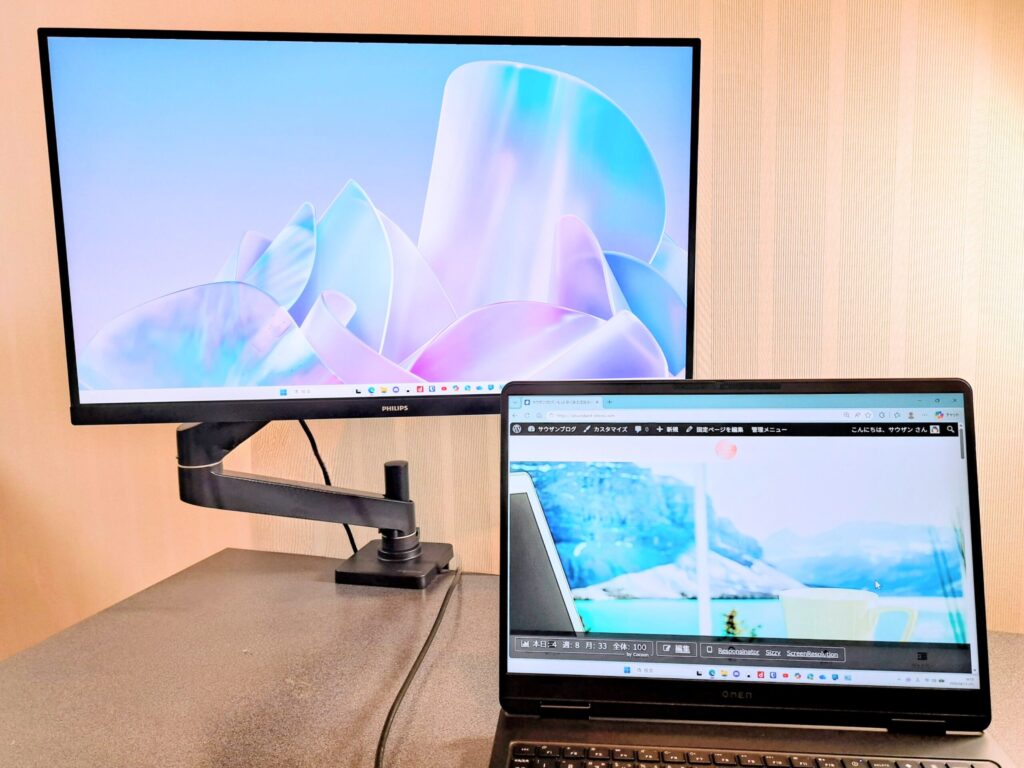
私が購入したのは、PHILIPS 27E1N1900AE/11
価格はAmazonで 約32,000円
これだけの機能の4Kモニターとしては
かなりコスパが良いです。
主なスペックはこちら
- 27インチ
- 解像度 4K(3840×2160)
- 入力端子 Type-C 65W PD、HDMI×2
- USB-ハブ対応(USB-A×2)
- パネル IPS
- 輝度 350nit
- 色域 sRGB128%、DCI-P3 96%
- リフレッシュレート 60Hz
- HDR10
ゲームや映像制作などプロ用途には少し物足りないかもしれません。
でも
- 在宅ワーク
- 調べ物
- ネットショッピング
- ブログ
などの一般用途なら十分すぎる性能です。
さらに嬉しいのが
PHILIPSのモニターは5年間の無償修理保証
付属のケーブルまで保証対象で
修理の往復送料も負担してくれます。
モニターアームを使うと、快適さが別次元
モニターと一緒に導入して良かったのが
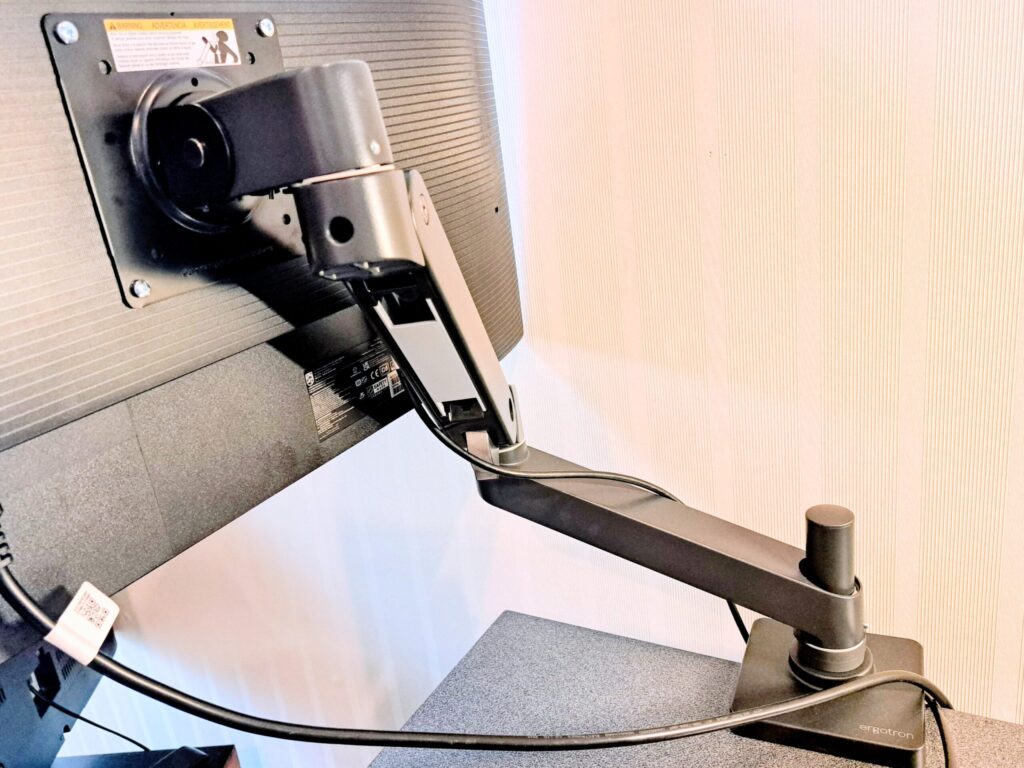
エルゴトロンのモニターアーム
最初に触った時は、ちょっと感動しました。
指先で軽く動かすだけで
- 上下
- 前後
- 左右
全てスムーズに調整でき
しっかり止まってくれるので、安心感があります。
作業内容によって
- 高さを変える
- 角度を変える
というのが簡単にできるんです。
さらに、モニターを浮かせることができるので
デスクのスペースが広くなるのも大きなメリット。
書類を広げたり、キーボードを自由に動かしたりできて
作業効率が、かなり上がりました。
注意点としては
最初は、接続部分が硬いため
好みに合わせて、ネジを調節する必要があります。
Windowsでの外付けモニター設定方法
設定はとても簡単です。
① ケーブルを接続
② 画面が表示されない場合
デスクトップ画面で右クリック → ディスプレイ設定 → 検出
さらにWindowsキー+Pを押すと、表示方法を選べます。
- PC画面のみ(パソコンのみ表示)
- 複製(左右で同じ画面を表示)
- 拡張(パソコンのデスクトップ画面が広がる)
- セカンドスクリーンのみ(モニターのみ表示)
おすすめは 「拡張」
画面が広がるので
マウスでドラッグして、ウィンドウを移動できます。
モニターの場所を左右入れ替えたり、上に移動した時
画面の移動がスムーズにいかないことがあります。
ディスプレイ設定→ 識別→ 左右(上下)入れ替える→適応
で簡単に直せます。
文字サイズを調整したい場合
ディスプレイ設定→モニターを選択した状態→拡大縮小とレイアウト→拡大縮小で倍率を変更
で文字を好きな大きさにできます。
モニターを縦に置きたい場合
ディスプレイ設定→モニターを選択した状態→拡大縮小とレイアウト→画面の向きを縦に変更し向きを調節
Webページや、Wordの書類などをスッキリ見ることができます。
PHILIPSの付属のモニターアームでは、縦にできないので
エルゴトロンのモニターアームを導入しました。
実際に使って感じたメリット
デュアルディスプレイにしてから
一番感じたのは、生産性が上がったこと。
例えば
- 動画を見ながら作業
- Web会議しながら資料確認
- 調べ物をしながらブログ執筆
これが全部スムーズにできます。
さらに、4Kモニターにしたことで
文字を大きく鮮明に表示できるため、目の疲れがかなり軽減されました。
以前は仕事終わりに、頭痛がすることもありましたが
いつの間にかなくなっていました。
70代の母から「ネットで買い物してほしい」と頼まれることがあるのですが
画面が大きくて見やすいので
「老眼鏡がなくても、くっきり見える」と喜ばれています。
まとめ デュアルディスプレイは最高の自己投資
正直に言います。
もっと早く導入すれば良かった。
これが一番の感想です。
パソコン作業が多い人にとって
モニターは、毎日何時間も見る仕事道具です。
だからこそ、少し良いものを使うと
- 作業効率
- 目の疲れ
- ストレス
全てが大きく変わります。
頻繁に買い替えるものではないので
奮発して4Kモニターと、自由自在に動くモニターアームを選んで
本当に良かったです。
在宅ワークをしている方や、パソコン時間が長い方には、
デュアルディスプレイ環境を、ぜひ一度試してみてほしいです。
きっとあなたも
「なんでもっと早く使わなかったんだろう」と感じるはずです。